【Home Lab】02:VCF PowerCLIを使用してESXi 8.xのカスタムイメージを作ろう
 |
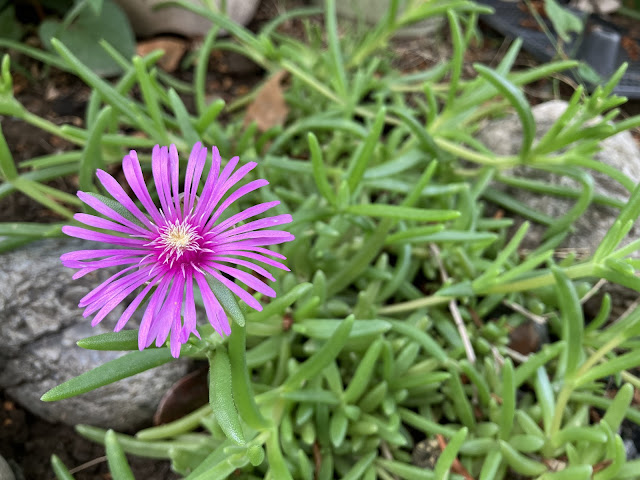
| 椿(2025年11月23日撮影) 近所の公園で咲き始めていました。調べてみると乙女椿という品種のようです。 花弁の枚数が多く、ピンク色なのが特徴です。 |
本投稿は、vExperts Advent Calendar 2025の7日目の投稿になります。
自宅のホームラボとして使用しているESXiをそろそろ8.xにアップグレードしようと思い、以前の記事で、パーツを選定した旨を記載しました。

お金には限りがあるので、なるべく安いパーツを選び、何とか自宅ラボをESXi8.xにしたい。。。そう思っていたのですが、


注文した品々のうち、CPUは品切れ状態、メモリは出品者によって注文キャンセルされ、当分手に入らない状況になってしまいました。
そんな状況で困っていたところ、ESXi 8.xで使えるRealtek NIC向けのコミュニティネットワークドライバが登場しました。
現在我が家の環境はESXi 7.xにRealtek向けのコミュニティドライバをインストールして使用しています。
これなら、今ある自宅検証マシンを利用可能な望みが出てきたぞ。。。!
ということで、ESXi8.xのソフトウェアバンドル内にRealtek NIC向けのコミュニティネットワークドライバを組み込んで、カスタムISOイメージを作成してみました。
■1. VCF PowerCLIのインストール
私は以前、同種の記事を書いたことがあります。その時のPowerCLIモジュール名は「VMware.PowerCLI」だったのですが、現在は「VCF.PowerCLI」という名称になっています。
 |
| 最初にPowerShellを起動し、VCF.PowerCLIモジュールがマシンにインストールされているかを確認します。 Get-Moduleコマンドの応答が何もないので、このマシンにはインストールされていません。 |
 |
| VCF.PowerCLIをインストールします。 |
 |
| PowerCLIのセッションを管理者権限で開いていないと、この図のようにエラーになります。 その際は一度PowerShellを一度閉じて、「管理者として実行」オプションから起動しなおしましょう。 |
 |
| インストール中、進捗はこのような画面で表示されます。 今回使用したかったImageBuilderもきちんと含まれていることがわかります。 |
 |
| インストールが完了したのですが、添付のような画面が表示されました。 どうやらすでに一部のコマンドはこの時使用していた私のPC上で、すでに利用可能だったようです。 VMware Workstation Proをインストール済みだったからかもしれません。 |
 |
| エラーメッセージ内にあるオプションを付けて、もう一度VCF.PowerCLIモジュールのインストールをキックしなおしたところ、 上記のエラーメッセージは出力されずにインストールが完了しました。 |
■2.カスタムISO作成に必要な素材を入手しよう
次にカスタムISO作成に必要なファイルを入手します。今回は以下のファイルをBroadcomサポートポータルからダウンロードしました。
- VMware-Re-Driver_1.101.01-5vmw.800.1.0.20613240.zip
- VMware-ESXi-8.0U3f-24784735-depot.zip
●VMware-Re-Driver_1.101.01-5vmw.800.1.0.20613240.zip
 |
| Broadcom サポートポータルにログインします。 |
 |
| ログイン後、画面左側から「My Downloads」を選択し、「Here」をクリックします。 |
 |
| 「Flings」をクリックします。 |
 |
| Flingsのページでスクロールダウンし、「Realtek Network Driver for ESXi」の行を開き、「1.101.01」をクリックします。 |
 |
| 「Expand All」にチェックをいれ、「Terms and Conditions」をクリックします。 |
 |
| 別タブで「VMware by Broadcom Flings License Agreement」が表示されます。 下のタブをクリックします。 |
 |
| 「Terms and Conditions」の左側のチェックをいれ、雲のマークのダウンロードアイコンをクリックします。 |
 |
| これでダウンロードが完了しました。 |
●VMware-ESXi-8.0U3f-24784735-depot.zip
 |
| 「My Downloads」を選択し、「Here」をクリックした後の画面まで戻り、「VMware vSphere」をクリックします。 |
 |
| VMware vSphereの画面で「Solutions」をクリックします。 |
 |
| 「VMware vSphere」のページをスクロールダウンし、「VMware vSphere - Enterprise Plus」の行を開いて、8.0を選択します。 |
 |
| 今回はこの赤枠内のバージョンを選択しました。 |
 |
| クリックすると、ダウンロードページが表示されます。 雲のマークのダウンロードボタンをクリックすると、ドライバ同様ダウンロードが完了します。 |

■3.カスタムISOを作成しよう
手順としては、以前カスタムイメージを作成した際と同じ手順で実行ができました(コマンド体系が劇的に変わっていなくて助かりました。。)。
証跡を残しておきたいのですが、全量をブログに掲載するとさすがに長すぎるので、こちらにアップロードしました。
■4.そのほか困ったこと
最初の「Add-EsxSoftwareDepot -DepotUrl $ESXi」コマンドを実施した際に以下画面のようなエラーになり、2時間ほど悩んでいました。

エラーメッセージにある通りPythonをインストールしても全く事象が改善しなかったのですが、私の場合は、Pythonのインストール後、Pythonの実行ファイルのパスを指定するコマンドの箇所で間違ったPythonの実行ファイルのパスを指定していたことが原因でした。
正しくは「Set-PowerCLIConfiguration -PythonPath "C:\Users\localadmin\AppData\Local\Programs\Python\Python311\python.exe"」と指定すべきところを、「Set-PowerCLIConfiguration -PythonPath "C:\Users\localadmin\AppData\Local\Microsoft\WindowsApps\Python\python.exe"」という間違った指定をしていました。
正しいパスを指定した後、PowerShellをいったん終了し、再度起動することで、正常にコマンドを実行できるようになりました。
次回は実際に、今回作成したISOイメージを使用して、我が家のESXi 7.0をアップグレードしていこうと思います。